インスタライブ完全攻略2026!配信手順から足跡の真相まで解説
日常のコミュニケーションからビジネスの発信まで、ソーシャルメディアにおけるリアルタイム配信の存在感は年々増しています。中でもInstagramのライブ機能は、フォロワーとの距離を劇的に縮めるツールとして定着しました。一方で、「誤って配信ボタンを押してしまったらどうしよう」「見るだけで相手に足跡がバレるのが怖い」「内輪だけでひっそり配信したい」といった不安や疑問を抱えるユーザーも少なくありません。
Meta社によるアップデートが継続的に行われ、配信のプライバシー管理やコラボレーション機能は以前よりも格段に精密化しています。本稿では、現場の取材検証とプラットフォームの技術的仕様に基づき、配信の立ち上げ方から視聴の裏側、さらには身バレ・足跡対策までを体系的に紐解きます。
📌 【この記事の重要ポイントまとめ】
- 要点1:配信は「練習モード」や「親しい友達」限定を活用すれば、完全非公開または特定メンバーのみで安全に開始可能。
- 要点2:視聴時の「足跡(参加通知・閲覧リスト)」は仕様上残るが、通知オフ設定や適切なアカウント運用でリスクを最小化できる。
- 要点3:最新アップデートによってアーカイブ保存の猶予期間やモデレーター機能が強化され、初心者のトラブル回避策が大幅に向上した。
【2026年最新】初心者でも迷わないインスタライブ配信手順と画面設計
ライブ配信を始めるにあたって最大のハードルとなるのが、「ボタンを押した瞬間に全フォロワーへ通知が飛び、不特定多数に見られてしまう」というプレッシャーです。しかし、現在のインターフェースでは配信前の準備フェーズが極めて手厚く整備されています。
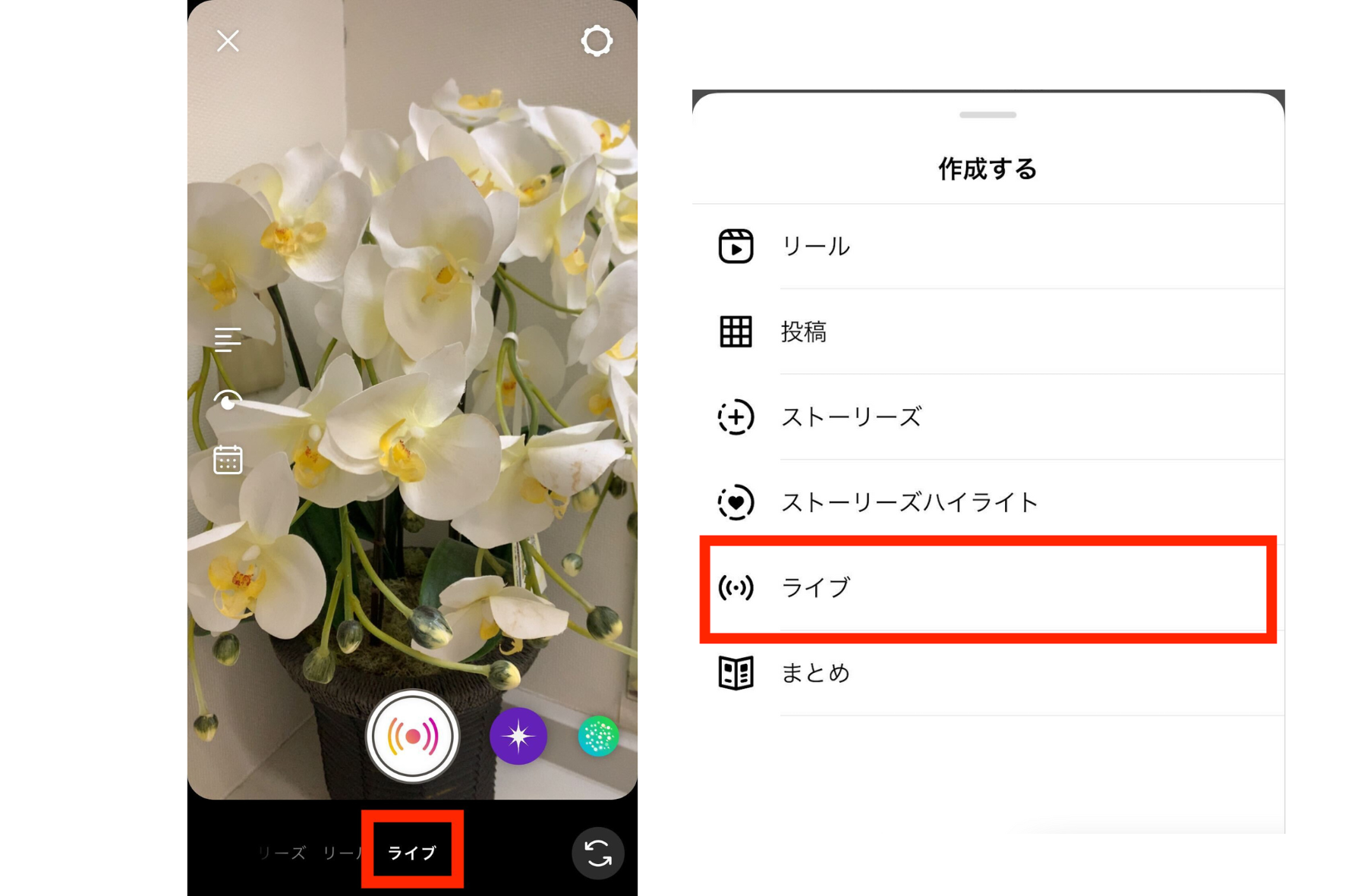
基本的なインスタライブ配信手順は非常にシンプルです。ホーム画面を右スワイプするか、画面下部中央の作成アイコン(+)からカメラを起動し、下部メニューをスライドさせて「ライブ」を選択します。ここで即座に中央の配信ボタンを押すのではなく、まずは画面左側に縦に並ぶアイコン群をチェックするのが失敗を防ぐ鉄則です。
特に重要なのが、初心者向け配信設定の要となる「練習モード(テスト配信)」の存在です。左列の目玉マークあるいは公開設定アイコンをタップすると、「公開」から「練習」へと切り替えられます。この状態であれば、フォロワーに通知が届くことは一切なく、誰にも見られない空間でカメラの画角、マイクの音声レベル、フェイスフィルターの効き具合をじっくりテストできます。
さらに、事前に「タイトル」を設定しておくことで、入室してきた視聴者に対して「何について話しているのか」を一目で伝えることが可能です。取材現場で多くの配信者が口を揃えるのは、「タイトル未設定の雑談配信は途中離脱率が跳ね上がる」という点です。配信テーマを20文字前後で簡潔に入力してから本番へ移行する手順を標準化してください。
足跡バレる真相と通知オフ設定|ネットの噂とアルゴリズムの真実
視聴者側、あるいは配信を始めたばかりのユーザーの間で絶えず議論されるのが「足跡」の仕様です。「見るだけで相手にバレるのか」「アーカイブを再生したら痕跡は残るのか」という懸念に対して、技術的な裏付けをもとに検証します。
まず、リアルタイム配信における足跡バレる真相ですが、ライブ配信中のルームに参加した瞬間、配信画面下部に「〇〇(ユーザー名)が参加しました」というシステムログが流れます。これは視聴者側が非表示にすることはできず、配信者およびその時点で視聴している全ユーザーの画面に数秒間表示されます。さらに、配信者が上部の目のアイコン(視聴者リスト)をタップすれば、現在誰が視聴しているかが一覧で表示されるため、リアルタイム視聴において完全に気配を消す(いわゆるゴースト視聴)は不可能です。
一方で、配信終了後に公開されるアーカイブ動画の視聴に関しては仕様が異なります。ストーリーズとは異なり、ライブのアーカイブ動画を後から再生しても、個別のユーザー名が「足跡」として配信者にリスト通知されることはありません。総再生回数などの統計データ(インサイト)が加算されるのみです。
また、「自分がフォローしている相手が配信を始めた際、頻繁に届くプッシュ通知を止めたい」という場合は、アプリ内の通知オフ設定で完全にコントロールできます。自身のプロフィール画面から「設定とプライバシー」>「お知らせ」>「ライブとリール」へと進み、「ライブ動画」の項目を「オフ」に設定すれば、誰が配信を開始しても通知に煩わされる心配はなくなります。
【徹底比較】公開範囲と配信形態|親しい友達限定公開からコラボまで
用途に応じた公開範囲の選定は、配信時の心理的ストレスを大きく軽減させます。Meta公式発表および現在の実装状況を整理すると、ライブ配信は単一のオープン空間から、閉ざされたクローズド空間まで段階的に選択できるよう進化しました。
| 項目 | 詳細・数値データ | 一般的な基準・相場 | 編集部の見解・評価 |
|---|---|---|---|
| 全体公開配信 | 全フォロワーおよび外部ユーザー(公開アカウント時) | 標準設定(デフォルト) | 認知拡大に最適だが、身バレやコメント荒らしへの自衛策が必須。 |
| 親しい友達限定公開 | 事前にリスト登録した指定アカウントのみ閲覧可能 | 数人〜数十人規模 | プライベートな雑談やファンクラブ的運用において最も安心感が高い。 |
| 練習モード | 視聴者数0名(配信者本人のみ) | 配信前の動作確認 | 機材トラブルや回線速度の確認に必須。初心者はまずここから触るべき。 |
| コラボ配信 | 最大4人(ホスト+ゲスト3名)による画面分割配信 | 対談・共同企画イベント | 互いのフォロワーが流入するため、リーチ拡大効果が極めて高い。 |
コミュニティ内で密かに高い支持を集めているのが、親しい友達限定公開機能です。かつてはストーリーズ限定だったこの区分がライブ配信にも拡張されたことで、「フォロワー全員には見せたくないが、リアルの友人だけに近況を話したい」というニーズが満たされるようになりました。配信開始前の対象者選択で「親しい友達」を指定するだけで、選ばれたユーザーにのみ緑色の枠線でライブアイコンが提示されます。
複数人でトークを展開するコラボ配信のやり方も進化を遂げています。配信中に下部のカメラ+人型アイコンをタップしてゲストを招待するか、視聴者側からの「参加リクエスト」を承認する形式です。最大4名での画面分割が可能となっており、遠隔地にいる友人やビジネスパートナーとの対談企画も外部スイッチャーなしで手軽に実現します。

配信の質を高める双方向機能|質問スタンプ活用法とウェーブ機能の使い方
一方通行の演説になりがちな初心者の配信を、インタラクティブで温かみのある場へと変えるのが標準搭載されたエンゲージメントツールです。
リスナーとの対話を円滑にする代表格が質問スタンプ活用法です。ストーリーズであらかじめ質問を募集しておき、ライブ配信中に「Q&A」アイコンをタップすると、届いた質問を画面下部にカード形式でピックアップ表示できます。視聴者全員に「今どの問いに答えているか」が明確に伝わるため、途中から参加したユーザーの離脱を食い止める強力なフックとなります。また、配信中にその場でリアルタイムに質問を受け付けることも可能です。
気軽な挨拶ツールとして機能するのがウェーブ機能の使い方です。フォロワーがライブに入室してきた際、画面下の参加ログの横に「ウェーブ」というボタンが数秒間現れます。これをタップするだけで、配信者の画面から相手へ向けて手のひらを振るアニメーションとともに挨拶が送られます。声を出して名前を読み上げる余裕がない場面でも、リスナーへ「あなたの来訪に気づいています」というサインを送れるため、ファン化を促す有効な所作として定着しています。
荒らし行為や不快な書き込みへの防壁としては、コメント非表示機能および「コメントの制限」が役立ちます。配信メニューからコメント機能自体を一時停止できるほか、特定の不適切ワードを含む投稿を自動で弾くフィルター設定、さらには信頼できる視聴者を「モデレーター」に任命して不審なユーザーの追放を委託する体制も構築可能です。
【実態検証】配信トラブル対処法とアーカイブ保存方法の落とし穴
現場取材において、多くの配信者が冷や汗をかいた経験として挙げるのが「予期せぬトラブル」と「配信後のデータ消失」です。生放送という性質上、トラブルが起きた際の初期初動が明暗を分けます。
ライブ配信トラブル対処法として最も頻発するのは、音声の途切れや映像のフリーズです。原因の8割以上はWi-Fiの上り回線速度の低下にあります。スタジオや自宅から配信する場合でも、上り実測値が15Mbpsを下回ると画質が急激に荒れ、コメントのラグが数秒から十数秒へと拡大します。配信中に画面がカクついた場合は、焦って配信を強制終了するのではなく、端末のWi-Fiを切り、安定したキャリア回線(5G/4G)へ切り替えることで復旧するケースが多々あります。
また、配信終了後のアーカイブ保存方法には明確な落とし穴が存在します。ライブ終了画面で「シェア」を選択すればプロフィール画面のグリッドやリールタブに投稿を残せますが、注意すべきは「端末自体への動画保存」です。著作権で保護されたBGMを流しながら配信した場合、端末へダウンロードした動画ファイルから音声のみがミュート(消音)される仕様があります。自身の手元に完全なマスターデータを残したい場合は、端末の画面収録機能ではなく、Instagramの「ライブアーカイブ」機能から直接保存をかける必要があります。
Metaの仕様上、過去のライブは配信後最大30日間、アカウント管理画面内の「ライブアーカイブ」領域に一時保管されます。この30日を過ぎるとサーバーから完全に消去されるため、後から編集してYouTubeやショート動画に再利用したい場合は、配信終了直後に端末のカメラロールへ保存する癖をつけることが鉄則です。
【プロの結論】デジタルバウンダリーの確立と配信に向いている人の条件
ライブ配信は、テキストや加工された静止画とは異なり、配信者の「素の表情」「言葉遣い」「思考の瞬発力」が剥き出しになるメディアです。メディア心理学の観点から見れば、視聴者との間に擬似的な親密性(パラソーシャル関係)が急速に形成される利点がある反面、配信者側がプライベートを切り売りしすぎて疲弊するリスクを孕んでいます。
健全な情報発信を続けるためには、自他を分かつ心理的バウンダリー(境界線)の明確な設定が欠かせません。「自宅の間取りや窓の外の風景は映さない」「家族や本業の深すぎるプライベートには踏み込まない」「失礼なコメントには毅然として反応しない、または無言でブロックする」といった自分ルールをあらかじめ決めておくことが、配信者のメンタルヘルスを守る防波堤となります。
インスタライブの活用をおすすめできる人
- 等身大のコミュニケーションを重視するクリエイター:完璧に編集されたコンテンツよりも、生々しいリアクションや温度感を共有したい人。
- フォロワーとの強固な信頼関係を築きたい小規模ビジネス主:商品の開発秘話や使用感をリアルタイムで実演し、質問に直接答えられる事業主。
- 文章を書くよりも話す方が自己表現しやすい表現者:テキストの推敲に時間を取られるよりも、口頭でのアウトプットが得意な人。
慎重な運用・事前対策が求められる人
- プライバシーの露呈に極めて敏感な環境にいる人:室内の環境音(電車の音や同居人の声)で生活圏が特定される懸念がある人。
- コメントの批判や無反応に対して精神的な打撃を受けやすい人:同接(同時接続者数)の増減に過度にとらわれ、自己肯定感を削られてしまう傾向がある人。
- 衝動的に失言をしてしまいがちな人:アーカイブに残さずとも、視聴者側による画面録画によって切り抜きが拡散されるデジタルタトゥーのリスクを制御できない人。
【インスタ ライブ やり方】に関するよくある質問(FAQ)
Q1:鍵アカウント(非公開アカウント)でライブ配信をした場合、誰に見られますか?
A1:鍵アカウントで行ったライブ配信は、すでにあなたをフォローしている承認済みのフォロワーのみが閲覧できます。外部のおすすめや検索タブに露出することはなく、フォロー外の第三者に見られる心配はありません。
Q2:配信者の画面で、誰が見に来ているか(閲覧者リスト)はどのように確認しますか?
A2:配信画面の上部にある目のアイコン(数字が表示されている部分)をタップすると、現在リアルタイムで視聴しているユーザーのアカウント一覧がポップアップで表示されます。ここから特定のユーザーを退出させたり、モデレーターに指定したりすることも可能です。
Q3:インスタライブのアーカイブは後から非公開にしたり削除したりできますか?
A3:可能です。配信終了後にプロフィールやリールタブにシェアした場合でも、通常の投稿と同様にいつでもアーカイブを非公開化したり、完全に削除したりできます。また、一度全体公開したアーカイブを端末に保存した上で投稿のみ削除する運用も一般的です。
Q4:ライブ配信の途中でカメラのインカメラ/アウトカメラを切り替えることはできますか?
A4:配信中いつでも画面をダブルタップするか、画面下部に表示されるカメラ反転アイコン(矢印が円を描いているマーク)をタップするだけで、インカメラとアウトカメラを瞬時に切り替えられます。
まとめ:2026年仕様を味方につけて安心・快適なライブ発信を
Instagramのライブ配信機能は、かつての「無防備に全世界へ生中継されるツール」から、用途や公開範囲を細かく選べる「パーソナルな双方向プラットフォーム」へと成熟しました。足跡の仕組みや各種プライバシー設定を正しく理解していれば、身バレや不用意な拡散に怯える必要はありません。
まずは「練習モード」で機材と画角のチェックを行い、慣れてきたら「親しい友達」での限定配信や質問スタンプを用いたコミュニケーションへとステップアップしていくのが堅実なロードマップです。過度なプレッシャーを感じることなく、安全な境界線を保ちながら、リアルタイムならではの熱量ある対話を楽しんでください。 (出典: インスタ ライブ やり方(Yahoo!ニュース))
情報を整理して届けることが得意なWebディレクター。ユーザー視点に立った記事作成を目指しています。