プレビュー表示とは?便利さと潜む危険性・正しい設定法を徹底解説
パソコンのフォルダ内を整理している最中や、スマートフォンに届いた新着通知を目にしたとき、画面上に「プレビューを表示」という項目を見かける機会は日常茶飯事です。ファイルをわざわざダブルクリックして専用ソフトを立ち上げることなく、瞬時に中身を確認できる手軽さは、ビジネスやプライベートのデジタル作業において絶大な作業効率をもたらしています。
その一方で、2026年現在のデジタル環境においては、「中身を直接開いていないから安全」という認識が重大なセキュリティ事故やプライバシー流出を引き起こすトリガーとなっています。カフェやコワーキングスペース、電車内での画面の覗き見(ショルダーハック)だけでなく、悪意あるコードを自動実行させるサイバー攻撃の温床にもなり得るからです。本稿では、この機能が動く技術的な仕組みから、主要OS・アプリにおける安全な設定手順、表示トラブルの解決策までを構造的に解き明かします。
📌 【この記事の重要ポイントまとめ】
- 要点1:プレビュー表示は専用アプリを開かずに中身を描画する仕組みだが、サムネイルのような単なる縮小画像とは異なり動的なデータ処理を伴う。
- 要点2:メールや一部のファイル形式では「プレビューしただけ」で外部通信やコード実行が発生し、ウイルス感染や詐欺業者への生存通知に繋がるセキュリティリスクがある。
- 要点3:利便性と安全性を両立させるためには、端末の用途や周囲の環境に応じてWindows、Mac、iPhone、LINEなどの設定を意図的に切り替える運用が不可欠である。
【機能の全貌】「プレビューを表示」とは何か?サムネイルとの違いと仕組み
デジタル機器におけるプレビュー機能とは、特定のファイルを関連付けられた親アプリケーション(Microsoft Word、Adobe Acrobat、メディアプレイヤーなど)で正式に起動・展開することなく、OSやメーラーの管理画面上に一時的な中身の可視化領域(プレビューウィンドウ)を生成する技術です。
多くのユーザーが混同しやすい概念に「サムネイル」がありますが、両者には技術アーキテクチャの面で決定的な隔たりが存在します。サムネイルプレビュー違いを整理すると、サムネイルはファイル内部にあらかじめ保存された「静止画の縮小見本(キャッシュ画像)」を高速で並べているに過ぎません。これに対してプレビュー機能は、OSのバックグラウンドで「プレビューハンドラー」と呼ばれる専用モジュールが呼び出され、文書の複数ページをめくったり、テキストを選択してコピーしたり、動画を再生したりできる動的な仮想レンダリングを行っています。これがプレビュー機能仕組みの基本骨子です。
たとえばAppleが提供するmacOSでは、対象ファイルを選んでスペースキーを叩くだけで動作する「Quick Look」が標準搭載されています。このMacクイックルック使い方を熟知しているクリエイターが多いのは、専用ソフトを立ち上げる数十秒のタイムラグを完全にゼロ化できるからです。しかし、裏側で簡易的なファイル解釈プログラムが常にスタンバイし、実データを即座に読み込んでいるという挙動そのものが、後述するセキュリティ上の弱点と表裏一体の関係にあります。
【実態検証】利用者の生の声と現場目線で見えた「便利さと恐怖」のリアル
SNSや知恵袋、企業のシステム管理者が集うコミュニティをリサーチすると、プレビュー表示の恩恵を絶賛する声と、思わぬ落とし穴にはまって青ざめた体験談が真っ二つに分かれています。
「大量の請求書PDFから目的の番号を探す際、1ファイルずつ開いていたら日が暮れる。エクスプローラーの右側に中身がそのまま映るだけで、事務作業の時間が3分の1以下に短縮できた」という現場のリアルな評価は枚挙にいとまがありません。キーボードのカーソルを上下に動かすだけで次々と伝票や企画書が確認できる流暢さは、一度体験すると元には戻れない中毒性を持っています。
反面、背筋が凍るようなトラブルも多発しています。都内のIT企業に勤務する情シス担当者は、社内アンケートで浮き彫りになったインシデントについて次のように証言しています。
「新幹線やカフェでのテレワーク中、チャットツールやメールのポップアッププレビューが原因で、新製品の機密情報や個人名が隣席の乗客に丸見えになっていたケースが年間で複数件報告されました。本人は『ファイルを開いていないから大丈夫』と思い込んでいたのですが、画面の右下に出る数行の通知プレビューこそが、最も無防備な情報漏洩ルートだったのです」
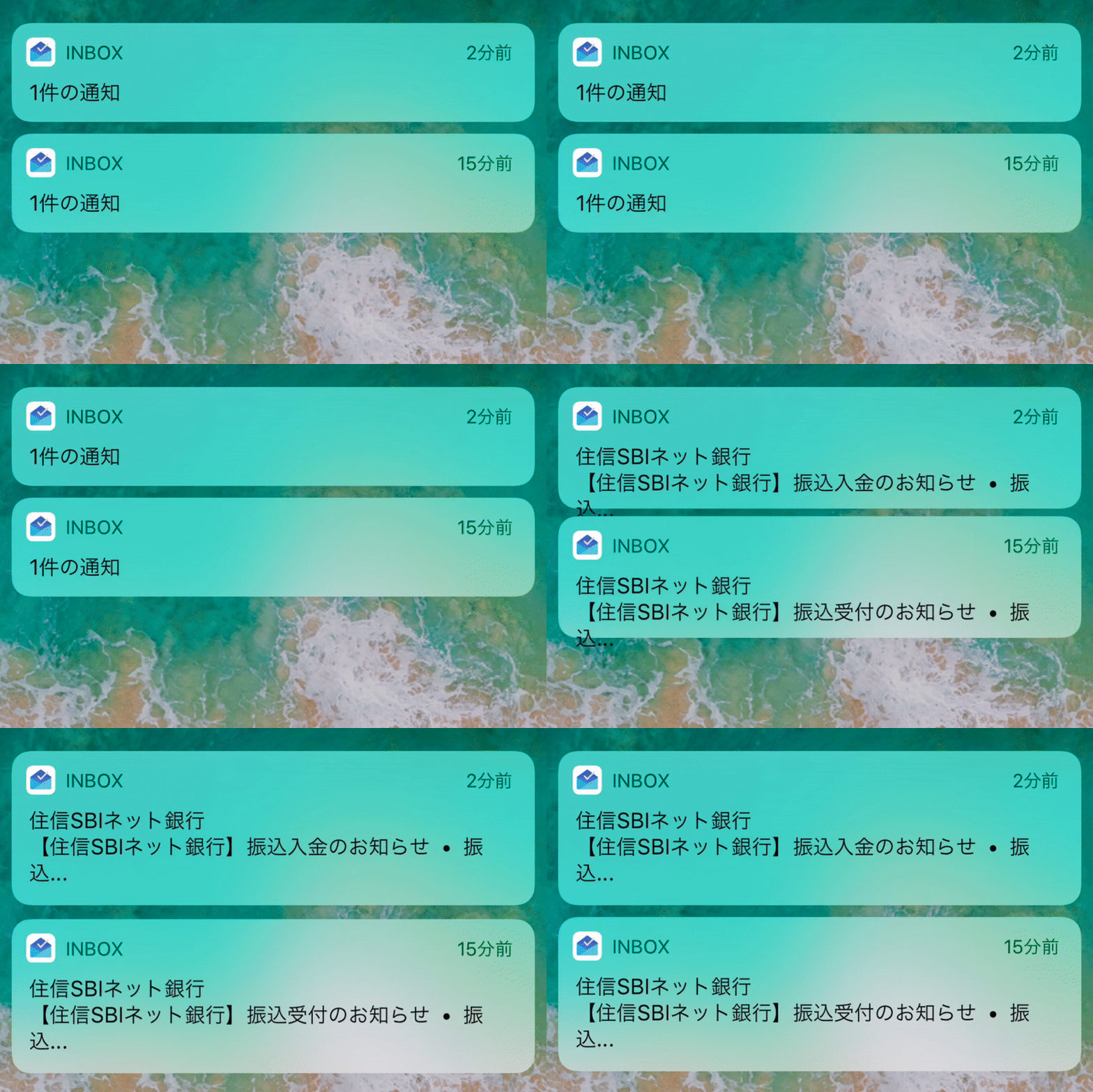
また、プライベートな人間関係においても、「ロック画面のLINEメッセージプレビュー表示によって、サプライズの計画が恋人にバレた」「席を外した瞬間に家族にLINEの文面を見られた」という日常的なトラブルが絶えません。「中身をすぐ知りたい」という利便性の追求が、物理的なプライバシー空間の境界線を無自覚のうちに破壊してしまう危険性を物語っています。
【セキュリティの死角】「開いていないから安全」は嘘?プレビュー表示の危険性とリスク
情報セキュリティの観点から最も警鐘を鳴らさなければならないのは、「添付ファイルやメールそのものをダブルクリックしていなければ被害には遭わない」という根深い誤解です。サイバー攻撃の手口が高度化した現代において、プレビュー表示危険性は極めて現実的な脅威として顕在化しています。
特に警戒すべきは、悪意を持って細工されたHTMLメールや特殊なファイル形式によるセキュリティリスク自動プレビューです。代表的なリスク要因として以下の2点が挙げられます。
- Webビーコンによる「生きたメールアドレス」の特定:プレビュー画面にメールが表示された瞬間、本文内に埋め込まれた目に見えない1ピクセルの透明画像が外部サーバーから自動取得されます。これにより、攻撃者側に「この受信者はメールを閲覧した=実在して活動しているアドレスである」というログが送信され、標的型スパムやフィッシング詐欺の標的リストに恒久登録されてしまいます。
- プレビューハンドラーの脆弱性を突くゼロクリック攻撃:OSやPDFリーダーがバックグラウンドでデータをパース(解析)する処理ルーチンに未知の脆弱性(ゼロデイ脆弱性)が存在する場合、ユーザーが何のアクションも起こさず、ただファイルにカーソルを合わせてプレビューさせただけで、悪意あるスクリプトがメモリ上で実行される危険性があります。
情報処理推進機構(IPA)や主要セキュリティ機関の報告資料でも、標的型メール攻撃の初期侵入フェーズにおいて、プレビュー機能の自動ロードが悪用された事例が度々共有されています。利便性のためにバックグラウンドで行われている「親切な自動処理」こそが、セキュリティソフトの網をかいくぐる攻撃者にとっての格好の侵入口となっているのです。
【徹底比較】主要プラットフォームにおけるプレビュー機能の挙動とリスク一覧
日常的に利用する主要なOSやアプリケーションごとに、プレビュー機能の特性、利便性の水準、および潜在的なリスク度合いを客観的に比較・整理しました。
| 対象環境・アプリ | 詳細・数値データ | 一般的な基準・リスク水準 | 編集部の見解・評価 |
|---|---|---|---|
| Windows 11 エクスプローラー | Alt+Pで開閉可能。Office文書、PDF、画像など数十形式に対応。 | 【中リスク】信頼できない外部メディア読込時にパース脆弱性の懸念あり。 | 事務効率は最強。ただし外部からDLした出所不明なファイルがあるフォルダでは非表示推奨。 |
| Microsoft Outlook | 閲覧ウィンドウによる本文・添付ファイルのインライン即時展開。 | 【高リスク】HTML画像読込による追跡、不正添付の誤認トラップに直結。 | 企業環境では原則「オフ」または「テキスト形式強制表示」がセキュリティの鉄則。 |
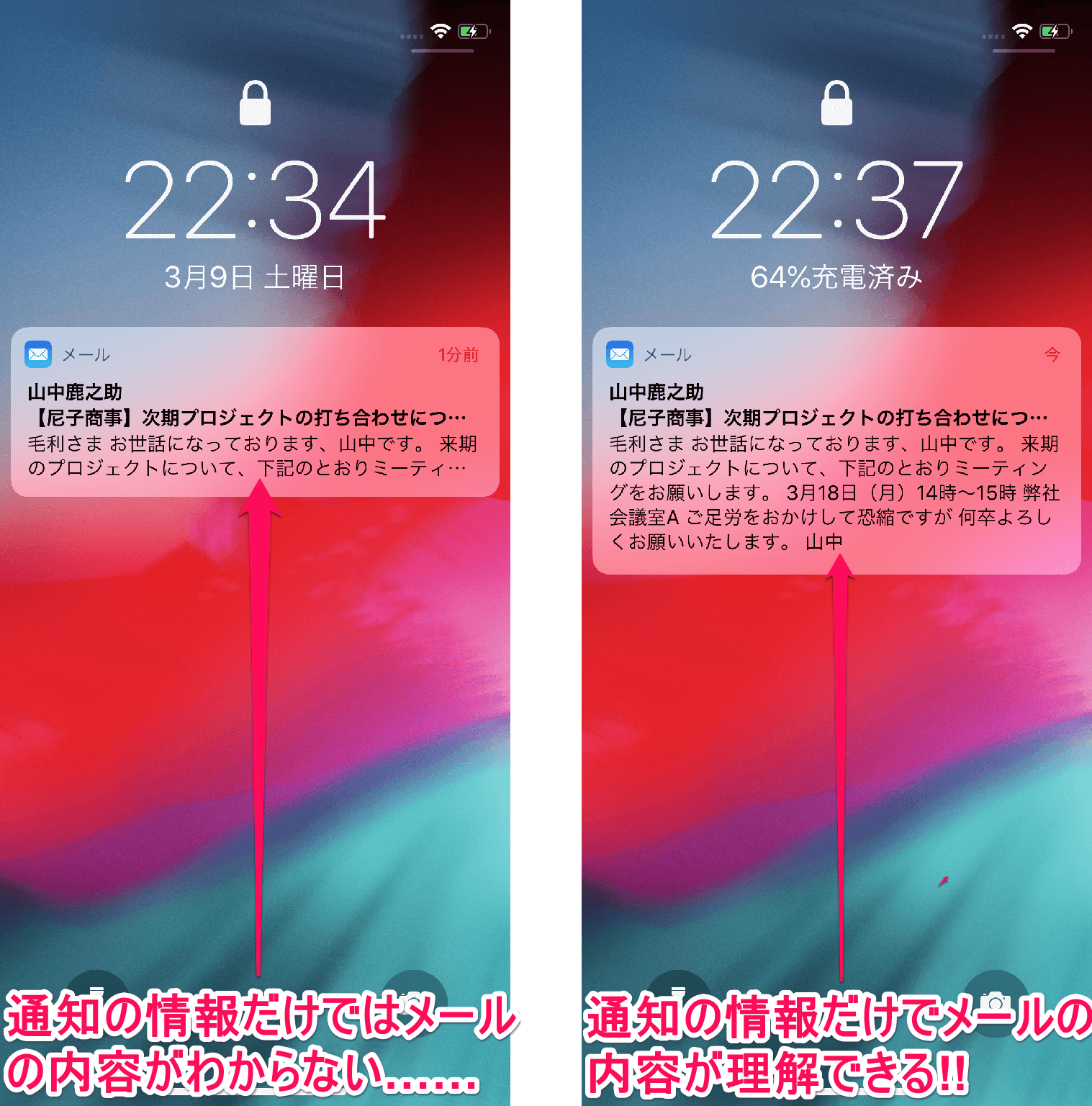
| iPhone (iOS通知) | ロック画面でメッセージ送信者名・本文冒頭をバナー表示。 | 【中リスク】マルウェア被害はないが、ショルダーハックによる漏洩率が高い。 | 「ロック解除時のみ表示」への変更が必須。プライバシー防衛の基本設定。 |
| macOS (Quick Look) | スペースキーで瞬時起動。サンドボックス環境下で処理。 | 【低〜中リスク】隔離設計は堅牢だが、ゼロデイ脆弱性の完全排除は不可。 | 常時オンではなく「ユーザーが意図して押した時だけ動く」点で安全性が比較的高い。 |
【主要環境別】プレビュー表示設定と解除方法の完全ガイド
安全を確保しつつ作業効率を最適化するには、プラットフォームごとの正確なプレビュー表示設定を把握しておく必要があります。オン・オフの切り替え手順を整理しました。
1. Windows 11:エクスプローラーの表示切り替えと解除
Windows11エクスプローラープレビューの切り替えは、ショートカットキー「Alt + P」を押すのが最も迅速です。画面右側にプレビューウィンドウが現れ、もう一度押すことで即座に解除されます。
マウス操作で行う場合のファイルプレビュー解除方法は、上部メニューの「表示」をクリックし、「表示」サブメニューの中から「プレビュー ウィンドウ」のチェックを外すだけです。不特定多数のファイルが混在する「ダウンロード」フォルダなどでは、普段はチェックを外しておく運用が推奨されます。
2. Microsoft Outlook:メール閲覧ウィンドウの無効化
Outlookメールプレビュー設定を見直すことは、ビジネスパーソンにとって最重要の自衛手段です。上部リボンの「表示」タブを開き、「レイアウト」グループにある「閲覧ウィンドウ」をクリックします。ここで設定を「オフ」に変更すると、メール一覧を選択しただけで本文が勝手にレンダリングされる現象を完全にシャットアウトできます。
さらに「ファイル」>「オプション」>「トラスト センター」>「トラスト センターの設定」へ進み、「自動ダウンロード」項目で「HTML 電子メールの画像を自動的にダウンロードしない」にチェックが入っているかを必ず確認してください。
3. iPhone&LINE:ロック画面の覗き見防止設定
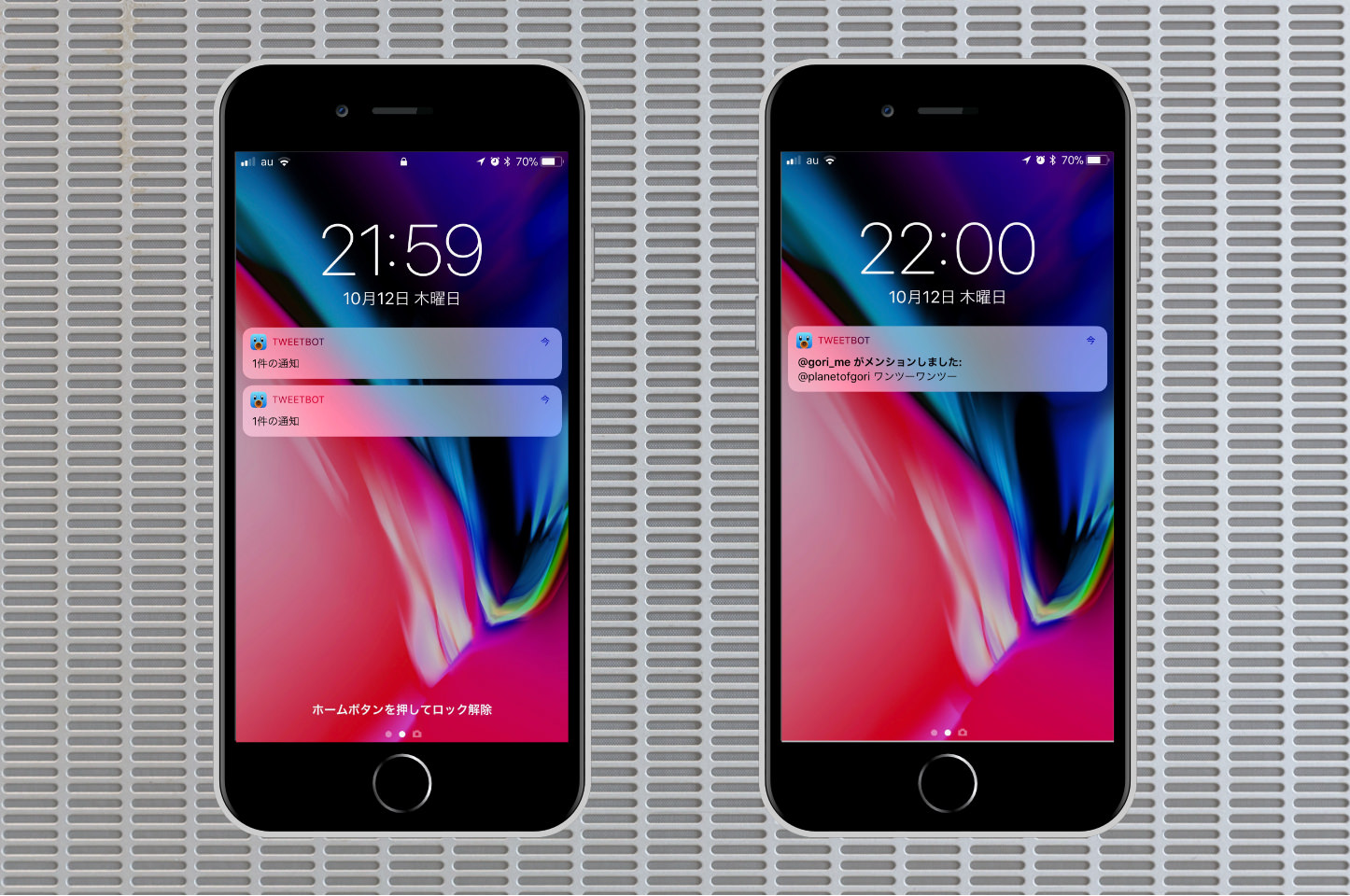
外出先でのプライバシーを死守するためのiPhoneプレビュー表示オフは、本体の「設定」>「通知」>「プレビューを表示」へと進み、設定値を「常に」から「ロック解除時のみ」または「しない」に変更します。「ロック解除時のみ」にしておけば、Face IDで持ち主本人の顔が認証された瞬間だけ中身が展開されるため、利便性を損なわずに第三者の盗み見を物理的に遮断できます。
LINE個別で制御したい場合は、LINEアプリ内の「設定(歯車マーク)」>「通知」>「メッセージ内容を表示」のトグルをオフにします。これにより、ロック画面には「新着メッセージがあります」とだけ表示され、誰からどんな内容が届いたかは一切隠蔽されます。
【トラブル解決】「プレビューウィンドウが表示されない」時の原因と対処法
効率化のためにプレビューを使いたいにもかかわらず、プレビューウィンドウ表示されないというトラブルに頭を抱えるユーザーは後を絶ちません。特に業務現場で頻発するのがPDFプレビュー表示できない理由です。
この現象の主たる原因は、Adobe Acrobat ReaderをはじめとするPDF閲覧ソフトの「64bit版プレビューハンドラー」の登録不整合や、Windows側の既定アプリ設定の競合にあります。具体的な復旧フローは以下の3段階です。
- PDF閲覧ソフト側の環境設定の修正:Adobe Acrobat Readerを開き、「編集」>「環境設定」>「一般」を選択します。「Windows Explorer で PDF サムネールのプレビューを有効にする」という項目にチェックが入っているかを確認してください。すでにチェックがある場合でも、一度外して「OK」を押し、再度チェックを入れて再起動することでハンドラーの再登録が行われます。
- フォルダーオプションの基本設定確認:エクスプローラーの右上にある「…(もっと見る)」から「オプション」を開き、「表示」タブを選択します。「プレビュー ウィンドウでプレビューのハンドラーを表示する」にチェックが入っているか、逆に「常にアイコンを表示し、縮小版は表示しない」に誤ってチェックが入っていないかを点検します。
- 競合ソフトの整理:複数のPDF編集ソフト(例:Acrobatとブラウザの組み込みビューアー、サードパーティ製ツール)が混在していると、レジストリ内の優先順位が破損することがあります。既定のアプリを一度Microsoft Edgeに設定し、再度常用ソフトに戻すことでプレビュー機能が正常動作に復帰するケースが多々あります。
【プロの結論】使うべき人・オフにすべき人の判断基準
デジタルツールの運用において「絶対の正解」は存在しません。プレビュー表示という機能は、ユーザーが置かれた職務内容、作業環境、そして取り扱うデータの機密性に応じて、極めて戦略的に使い分けるべきインターフェースです。
【プレビュー機能をフル活用すべき人】
- 自室やセキュリティの確保されたオフィスで完結して作業する人:物理的な覗き見のリスクが極小化されている環境では、作業スピードの向上がそのまま生産性に直結します。
- 画像・動画・レイアウトデザインを大量にハンドリングするクリエイター:専用ソフトを開く負荷を抑え、クイックルックやエクスプローラー上で視覚的選別を行うメリットがリスクを大幅に上回ります。
【プレビュー機能を即刻オフ・制限すべき人】
- 外出先、カフェ、コワーキングスペース、電車内でのモバイルワークが多い人:画面に浮かび上がる通知やファイル内容は、見知らぬ他人の目に常に晒されています。ショルダーハックに対する最大の防御策は「出さないこと」です。
- 不特定多数からの外部メールや添付ファイルを日常的に受信する職種(人事、カスタマーサポート、経理など):標的型攻撃メールの標的になりやすいポジションでは、Outlookの閲覧ウィンドウをオフにするだけで、ゼロクリック攻撃や不正追跡の脅威を劇的に低減できます。
【プレビュー を 表示 と は】に関するよくある質問(FAQ)
Q1:メールソフトでプレビューを見ただけで、ウイルスに感染することは現実にありますか?
A1:技術的に起こり得ます。近年の高度なサイバー攻撃では、OSやメーラーがプレビューを描画する際に読み込むプログラム(HTMLレンダリングエンジンやプレビューハンドラー)の未知の脆弱性を突き、ユーザーが添付ファイルを開かなくても悪意あるコードを実行させる「ゼロクリック攻撃」が存在します。また、本文内の画像自動取得を通じてスパム業者へ活動状況が筒抜けになるリスクは日常的に発生しています。
Q2:iPhoneの通知プレビューをオフにすると、着信通知自体が届かなくなりますか?
A2:通知そのものは通常通り届きます。「ポーン」という通知音やバイブレーション、アプリアイコンへのバッジ表示はそのまま機能し、画面上のバナーに「メッセージ内容や送信者名」が表示されなくなるだけです。誰からの連絡かを確認するにはFace ID等でロックを解除するか、アプリ本体を開く必要があります。
Q3:Windows 11でプレビューウィンドウの幅を変更することはできますか?
A3:可能です。ファイル一覧が表示されているエリアと、右側のプレビューウィンドウの境目にある境界線にマウスポインターを合わせると、ポインターが左右の矢印アイコンに変化します。その状態で左右にドラッグすることで、プレビュー画面の横幅を自由に拡大・縮小できます。
まとめ:利便性とリスクを天秤にかけたスマートなデジタル管理術
「プレビューを表示」とは、面倒なファイル展開プロセスを省略し、私たちに快適な作業スピードを提供してくれる優れたインターフェース技術です。しかしその背後では、プログラムがデータを事前に解読し、外部リソースを読み込み、画面上に情報を無防備に晒すという潜在的なリスクが絶えず駆動しています。
便利だからと盲目的にすべてのプレビューを解放するのではなく、また過剰に恐れてすべてを遮断するのでもなく、「機密情報を扱う場所では閉じる」「安全なローカル作業ではショートカット(Alt+Pやスペースキー)で賢く呼び出す」といったメリハリのある使い分けこそが、現代のデジタル空間を生き抜くための最も確実な知恵です。まずはご自身のPCやスマートフォンの通知設定を一度見直し、快適さと安全性の最適なバランスを手に入れてください。 (出典: プレビュー を 表示 と は(Yahoo!ニュース))
情報を整理して届けることが得意なWebディレクター。ユーザー視点に立った記事作成を目指しています。