IPhone電源オフの正解|長押しでSiri起動の理由と強制再起動
映画館や飛行機の機内、あるいは病院の待合室で「今すぐ電源を切りたい」と焦る中、右側のサイドボタンを長押しした瞬間に画面へ現れる虹色の球体と「ご用件は何でしょう?」というSiriの音声。思わず冷や汗をかいた経験を持つ人は少なくありません。従来の携帯電話や初期のスマートフォンに慣れ親しんだ人ほど、「電源ボタンを長押しすれば消えるはず」という固定観念にとらわれがちですが、現在のiPhoneにおいて単なる長押しは電源オフの動作として割り当てられていません。
端末の大型化やホームボタンの撤廃、さらには決済機能や音声アシスタントの統合に伴い、Appleはハードウェアのキーアサイン(ボタンの機能割り当て)を抜本的に見直しました。本稿では、大手キャリアのテクニカルサポート現場や修理専門店に寄せられる相談データをもとに、長押しでSiriが起動する根本的な構造理由から、画面がフリーズした際の強制終了の確実な手順、物理ボタンが壊れた際の代替手段まで、余すところなく事実関係を整理して解説します。
📌 【この記事の重要ポイントまとめ】
- 要点1:iPhone X以降の全機種で電源を切るには「サイドボタン+いずれか片方の音量ボタン」の同時長押しが必須である。
- 要点2:長押しでSiriが起動するのはホームボタン廃止に伴いサイドボタンへ多重の役割(決済・呼び出し・緊急通報)が集約されたため。
- 要点3:画面フリーズ時は「音量上げる→下げる→サイドボタン長押し」の強制再起動、ボタン故障時は設定アプリやコントロールセンターからシャットダウンが可能。
【電源オフSiri起動の真相】なぜ長押しで消えない?Appleの設計思想を解剖
右側面のサイドボタンを長押ししても電源が切れず、Siriが起動してしまう事象は、故障でもOSの不具合でもなく、Appleが意図して設計した仕様です。この操作体系の転換点は、2017年に登場したiPhone Xに遡ります。前面の物理ホームボタンが廃止されたことで、それまでホームボタン長押しに割り当てられていたSiriの起動トリガーが、右側面のボタンへと移行しました。
かつて「スリープ/スリープ解除ボタン」あるいは「電源ボタン」と呼ばれていたパーツは、現在Apple公式仕様書において正式に「サイドボタン」と改称されています。この名称変更こそが、ボタンの位置づけが変わった動かぬ証拠です。現代のスマートフォンにおいて、ユーザーが一日に「電源を切る頻度」と「音声アシスタントを呼ぶ頻度」「Apple Payで決済する頻度」を比較した場合、後者の日常的アクションが圧倒的に上回ります。AppleのUI/UX開発チームは、滅多に使われないシャットダウン操作を奥へ追いやり、頻度の高い機能をワンアクションで呼び出せるよう再構築したのです。
さらに、誤作動防止の観点も無視できません。ポケットやバッグの中でサイドボタンが何らかの拍子に5秒以上押し続けられた際、単独長押しで電源が切れてしまう設計では、重要な着信や緊急連絡を逃す致命的なリスクが生じます。二つのボタンを同時にホールドさせるインターフェースは、意図しないシャットダウンを物理的に防ぐセーフティネットの役割を果たしています。

【全機種対応】iPhone機種別電源オフ詳細まとめと操作マニュアル
現在流通しているiPhoneは、操作系において大きく「Face ID搭載モデル(ホームボタンなし)」と「Touch ID搭載モデル(ホームボタンあり)」の2グループに大別されます。手元の端末がどちらに属するかによって、電源オフのプロセスは完全に異なります。
| 対象モデル | 基本の電源オフ操作 | 所要保持時間 | 編集部の見解・留意点 |
|---|---|---|---|
| iPhone X〜17シリーズ全機種 (Face ID搭載機) | サイドボタンと音量調節ボタン(上または下のどちらか片方)を同時に長押し | 約2秒〜3秒 | 一瞬だけ押して離すとスクリーンショットが撮影されてしまうため、スライダが出るまで保持し続けるのがコツ。 |
| iPhone SE(第2・第3世代)/iPhone 8/7/6s (ホームボタンあり) | 本体右側面のサイドボタンのみを単独で長押し | 約3秒 | 音量ボタンを押す必要はない。長押しすれば直接「スライドで電源オフ」が表示される従来設計。 |
| iPhone SE(第1世代)/5s/5以前 (上部ボタン搭載機) | 本体天面(上部)のトップボタンを単独長押し | 約3秒 | 現行iOSのサポート対象外端末が多いが、基本動作はクラシックな単独長押し設計を踏襲。 |
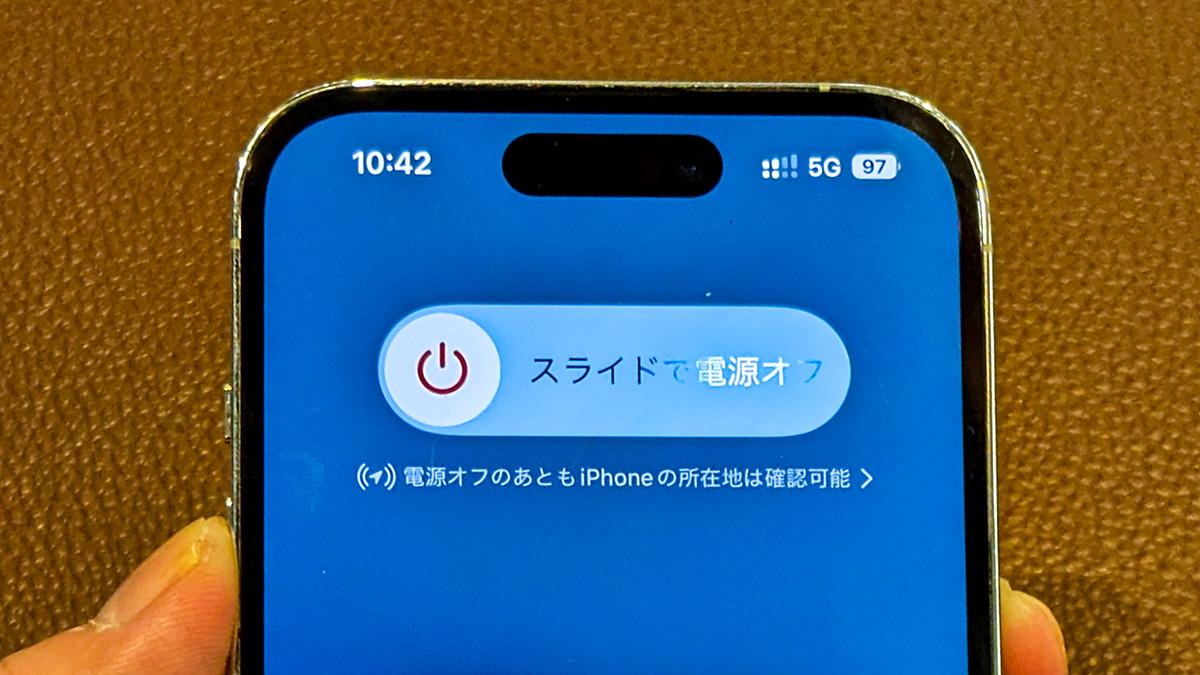
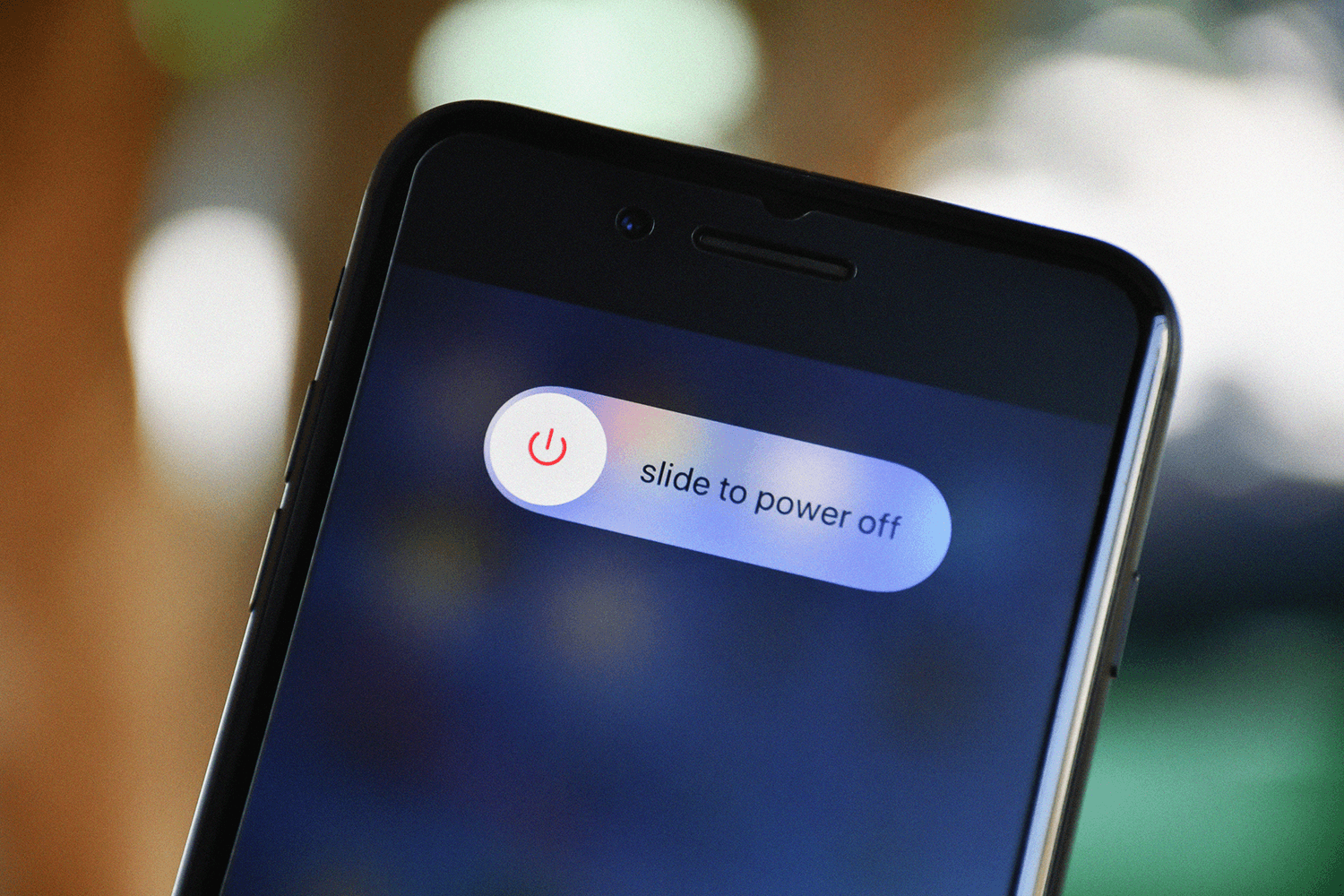
画面に「スライドで電源オフ」が表示されたら、ボタンから指を離し、画面上の白い電源アイコンを左から右へドラッグします。スライド後、ディスプレイが完全に暗転するまで約30秒ほど内部的なシャットダウン処理が続きます。完全に消灯する前にボタンをガチャガチャと連打すると、キャッシュファイルの破損を招く恐れがあるため、画面が消えるまで安静に待つのが鉄則です。
【実態検証】利用者の生の声と現場目線で見えたリアル|電源オフスライダ出ない原因
街のスマートフォン修理専門店やApple認定サポートの窓口には、「電源が切れなくなった」という相談が日常的に持ち込まれます。福岡や博多を中心に展開する修理チェーンのiatQをはじめとする修理技師の現場レポートによると、単なる「操作手順の勘違い」のほかに、明らかな物理的障害やソフトウェアの不具合が多数混在しています。
SNSや知恵袋などのユーザーコミュニティを検証すると、特に多い悲鳴が「映画館の上映開始直前に電源を切ろうとして、音量ボタン+サイドボタンを一瞬だけ押してしまい、激しいシャッター音とともにスクショを誤爆した」「焦って長押ししたら大音量で警報が鳴り響いた」というトラブルです。サイドボタンと音量ボタンを押し続けると、電源オフスライダの下に「緊急SOS」のスライダも同時に表示され、さらにそのまま指を離さず長押しし続けると、5秒のカウントダウンとともに激しい警告音が鳴り響く仕様になっています。
また、「電源オフスライダが出ない」「画面が白濁したまま操作を受け付けない」というトラブルの現場では、以下の4大原因が特定されています。
第1に、バックグラウンド処理の過負荷によるシステムフリーズです。重いグラフィックを多用する3Dゲームや大容量動画のレンダリング直後にアプリがクラッシュすると、ディスプレイのタッチ入力を司るデーモン(常駐プログラム)が停止し、スライダを指でなぞっても一切反応しなくなります。第2に、ゴーストタッチを伴う液晶・有機ELパネルの物理破損です。落下衝撃によってタッチセンサーがショートし、画面全体が無反応になるケースが挙げられます。第3に、ストレージ空き容量の枯渇(残量数十MB未満)により、OSがシャットダウン準備ファイルを書き込めずにスタックする現象です。そして第4に、水濡れや経年劣化によるボタン内部スイッチの接触不良が報告されています。
画面動かないフリーズ対処法|iPhone強制終了・強制再起動手順
画面が完全に固まり、通常のスライダ操作が一切受け付けられない極限状態では、OSの通常シーケンスをバイパスしてハードウェアレベルで給電をリセットする「強制再起動(強制終了)」を実行しなければなりません。この操作は電源オフとは異なり、システムを完全に停止させた直後に自動で再立ち上げを行う救急処置です。
現行の主力モデルにおける強制再起動は、同時押しではなく「3ステップのリズミカルな単押し+長押し」という特殊なコマンドが採用されています。ここを取り違えているユーザーが非常に多いため、手順を正確に頭に叩き込んでおく必要があります。
【iPhone 8以降、およびiPhone X〜17シリーズの強制終了やり方】
1. 本体左側の「音量を上げるボタン」をカチッと1回押し、すぐに指を離す。
2. 直後に本体左側の「音量を下げるボタン」をカチッと1回押し、すぐに指を離す。
3. そのまますぐに本体右側の「サイドボタン」を指で押し続ける(長押し)。
ここで多くのユーザーが失敗するのが、「押し続ける時間の短さ」です。途中で画面に「スライドで電源オフ」のスライダが浮き上がってきますが、絶対に指を離してはいけません。画面がフッと真っ暗になり、中央に白いAppleのリンゴマークが表示されるまで、およそ10秒から15秒間ひたすらサイドボタンを押し込み続けます。Appleロゴが視認できた瞬間に指を離せば、強制リセットが完了し、破損した一時キャッシュを破棄しながらクリーンにシステムが立ち上がります。
なお、過去のモデルでは手順が異なり、iPhone 7/7 Plusでは「音量を下げるボタンとスリープボタンの同時長押し」、iPhone 6s以前や第1世代iPhone SEでは「ホームボタンとトップ(スリープ)ボタンの同時長押し」によって同様の強制リセットが作動します。
物理ボタン故障時も安心|設定アプリ&AssistiveTouchから電源を切る方法
フレームの歪みやボタン内部の断線によって、物理スイッチがカチカチと押し込めなくなった場合でも、画面が生きていればソフトウェア側から端末を確実にシャットダウンすることが可能です。Appleはアクセシビリティの観点から、物理ボタンを使わない二重三重の脱出ルートを用意しています。
もっとも標準的なアプローチが、設定アプリから電源を切る方法です。ホーム画面から「設定」を開き、「一般」を選択して最下部までスクロールすると、青文字で「システム終了」という項目が存在します。ここをタップするだけで、物理ボタンを一切押すことなく、見慣れた「スライドで電源オフ」の画面を即座に呼び出すことができます。
日常的にボタンへの負荷を減らしたい場合や、片手操作で電源を扱いたい場合は、仮想ボタン機能であるAssistiveTouchを活用するのが極めてスマートです。「設定」>「アクセシビリティ」>「タッチ」>「AssistiveTouch」をオンに切り替えると、画面上に半透明の丸いアイコンが出現します。このメニューを展開し、「デバイス」>「音量を下げる」または「ロック画面」アイコンを長押しすることで、同様にシャットダウン画面へと遷移できます。さらに「最上位レベルのメニューをカスタマイズ」から「再起動」アイコンを直配置しておけば、スライダをなぞる手間すら省いてワンタップでシステムの再起動を完結させることが可能です。
加えて、近年の最新iOSを導入している環境であれば、画面右上から下方向にスワイプして表示させる「コントロールセンター」の右上に配置された電源アイコンを長押しするだけでも、一瞬でシャットダウン画面へアクセスできます。ボタンが陥没して動かない緊急時でも、これらのソフトウェアルートを知っていれば修理店へ持ち込むまでの運用に困ることはありません。
一般に知られていない盲点とネットの誤解|「電源オフ」にまつわる3つの真実
電源オフという極めて基本的な操作の裏には、インターネット上で都市伝説のように語り継がれている技術的な誤解が散見されます。通信インフラと端末セキュリティの観点から、看過できない3つの盲点を解き明かします。
まず第1に、「電源を切れば位置情報は完全に追跡不能になる」という誤解です。現在のiPhoneは、電源オフスライダの下に小さく「iPhoneを探せます」と注記されている通り、シャットダウン状態であってもチップセット内の低消費電力セキュアエレメント(BLEビーコン)が極微弱な電力で稼働し続けています。近隣を通過した第三者のApple製デバイスがその電波を拾い、暗号化された位置情報をiCloud経由で中継する「探す」ネットワークが機能するため、完全に痕跡を消すことはできません。完全に追跡を断ち切りたい場合は、電源を切る前に「設定」>「Apple ID」>「探す」からネットワーク機能を明示的にオフにする必要があります。
第2に、「強制終了を多用すると内部データが吹き飛ぶ」という恐怖心です。確かにアプリがファイル書き込みを行っている最中に強制シャットダウンをかけると、その作業中データが破損するリスクはゼロではありません。しかし、iOSのAPFS(Apple File System)は強力なジャーナリング機能を備えており、システム領域のクリティカルなファイルは保護されています。「フリーズしたけれどデータが消えるのが怖くて放置し、バッテリーが尽きるのを待つ」というユーザーがいますが、これは過放電を招いてバッテリー寿命を著しく削る悪手です。固まったときは躊躇なく強制再起動を行うのが正解です。
第3に、「バッテリーを長持ちさせるため毎晩電源を切るべき」という過去の習慣です。現代のリチウムイオンバッテリーとiOSの電源管理アルゴリズムは極めて高度化されており、シャットダウンと起動に伴う高負荷なシステムイニシャライズのほうが、待機状態(スリープ)よりも電力を余計に消費します。再起動は「毎晩行うメンテナンス」ではなく、「週に1回、あるいは動作の重さを感じたときにキャッシュをパージするための手段」と捉えるのが、2026年現在のスマートフォンの正しい付き合い方です。
【プロの結論】おすすめできる人・慎重になるべき人の判断基準
日常のトラブルシューティングにおいて、どのような状況で電源を切り、どのような状況で触らず修理窓口へ走るべきか。現場判断の明確な境界線を提示します。
【直ちに再起動・強制終了を行うべきケース】
・アプリが黒画面のままフリーズし、ホームバーのスワイプも受け付けないとき。
・Wi-FiやBluetooth、モバイルデータ通信の電波ピクトが立っているのに通信が流れないとき。
・長時間のカメラ撮影やグラフィック処理の連続で本体が熱を持ち、処理速度が極端に低下したとき(※冷暗所で少し熱を逃がしてから再起動をかけるのが理想)。
【電源オフを避け、直ちに専門修理・バックアップを優先すべき危険信号】
・画面の一部が青・緑・白に激しく明滅している、または縦筋が無数に入っているとき(有機ELパネルの回路ショート)。
・画面がわずかに浮き上がり、液晶の縁から光が漏れているとき(バッテリーセルの内部ガス膨張。圧力をかけると発火・爆発の危険あり)。
・Appleロゴが点灯しては消える動作を無限に繰り返す「リンゴループ」に陥っているとき(安易な強制終了を繰り返すと基底ファームウェアが破損し、初期化を余儀なくされる危険性が跳ね上がります)。
【電源 オフ iphone】に関するよくある質問(FAQ)
Q1:電源オフスライダを動かそうとしても、画面が反応せずスライドできません。どうすればいいですか?
A1:タッチセンサーが一次的にフリーズしている可能性が高いため、スライダでの操作を諦め、「音量アップ→音量ダウン→サイドボタン長押し」の強制再起動を行ってください。10秒以上押し続けて画面が暗転し、リンゴマークが出るまで待てば、強制的にシステムが復旧します。
Q2:サイドボタンを長押ししたときに、Siriが起動しないよう設定を変更できますか?
A2:はい、可能です。「設定」>「アクセシビリティ」>「サイドボタン」の順に進み、「長押しして話す」の項目を「Siri」から「オフ」に変更してください。ただし、この設定を行ってもサイドボタン単独長押しで電源オフ画面が出るわけではなく、長押ししても何も反応しなくなるだけである点に留意してください。電源を切る際は依然として音量ボタンとの同時押しが必要です。
Q3:完全に電源を切った後、再び電源を入れる(起動する)正しい手順は?
A3:本体右側の「サイドボタン」のみを、画面中央に白いAppleロゴが表示されるまで数秒間長押ししてください。起動時は音量ボタンを同時に押す必要はありません。また、バッテリー残量が残っている状態であれば、LightningまたはUSB-C充電ケーブルを接続するだけでも自動的に電源が入ります。
Q4:電源を切るとアラーム(目覚まし時計)は鳴りますか?
A4:鳴りません。iPhoneは完全に電源が切れている状態では、設定されたアラームを含むすべてのソフトウェアプロセスが停止します。睡眠中に着信音や通知に邪魔されたくない場合は、電源を切るのではなく、「おやすみモード」や「集中モード」を有効にしておくのが正しい運用方法です。
まとめ:今後の動向と失敗しないための判断基準
iPhoneの電源操作が長年親しまれた「単独長押し」から「複合ボタン押し」へとシフトしたのは、日常の利便性とデバイスの誤作動防止を極限まで天秤にかけた結果生まれた、ハードウェアの進化の必然でした。Siriが立ち上がってしまう現象は、決してユーザーのミスではなく、ボタンの役割が根本から多層化した現代スマートフォンの仕様そのものです。
万が一のフリーズに備えて「音量上・音量下・サイド長押し」の強制再起動コマンドを指先に記憶させておくこと、そしてボタンの調子が悪いときは迷わず「設定」や「AssistiveTouch」などのソフトウェアルートへ迂回すること。この2つのリカバリー手段を把握しておくだけで、日常のあらゆる不測の事態に対して冷静に対処できるようになります。端末が発する物理的な異常サイン(熱、画面の乱れ、膨張)を的確に見極めながら、愛機と安全に付き合っていきましょう。 (出典: 電源 オフ iphone(Yahoo!ニュース))
テクノロジーやライフスタイル領域を中心に執筆活動を行っています。趣味は写真撮影と旅行です。